今日足球比赛结果推荐最新_今日足球扫盘推荐
发布时间:2026-01-13 08:10:00
朋友们好,今天的内容主要围绕今日足球比赛结果推荐最新展开,同时会为您解答与今日足球扫盘推荐相关的常见问题,希望对您有帮助,下面进入正题!
本文目录
- 足球比赛的即时比分软件有哪些
- 足球海报怎么制作足球比赛海报软件,手机版的,推荐一款
- 《足球经理2012》leeds开档推荐及心得
足球,作为世界最具魅力的运动之一,每场比赛都充满了悬念与激情。今日,一场场精彩的比赛在全球各地上演,为球迷们奉献了一场视觉与智慧的双重盛宴。本文将带您回顾今日足球比赛的精彩瞬间,分析战术亮点,盘点明星表现,感受足球的魅力。
一、今日比赛概览
1.欧洲赛场
(1)英超:切尔西客场3-1逆转曼联,取得宝贵三分;曼城2-0击败狼队,继续领跑积分榜。
(2)西甲:巴塞罗那2-0战胜皇家社会,延续连胜势头;皇马1-1战平皇家贝蒂斯,积分榜排名第五。
(3)德甲:拜仁慕尼黑3-1击败沙尔克04,巩固联赛霸主地位;多特蒙德1-0小胜美因茨,升至积分榜第二。
2.亚洲赛场
(1)中超:广州恒大2-0战胜上海海港,继续领跑积分榜;北京国安1-0击败天津泰达,升至积分榜第四。
(2)日本J联赛:大阪樱花3-0击败广岛三箭,领跑积分榜;横滨水手1-1战平川崎前锋,排名联赛第二。
二、战术解析
1.切尔西逆转曼联
本场比赛,切尔西战术打法以防守反击为主,利用曼联进攻端的失误,连续反击得分。球队在防守端表现出色,限制曼联的进攻。曼联则在前场缺少高中锋,进攻端难以形成威胁。
2.巴塞罗那连胜
巴塞罗那本场比赛继续发挥传控足球风格,通过快速传递撕破对手防线。中场球员哈维、梅西等人的精准传球,为前锋佩德里、阿尔巴等创造机会。球队在防守端表现出色,限制对手进攻。
3.拜仁巩固霸主地位
拜仁本场比赛继续发挥进攻端的优势,通过边路传中、中路渗透等战术,连续取得进球。球队中场球员基米希、格雷茨卡等人的出色表现,为进攻端提供了有力支持。
三、明星闪耀
1.梅西(巴塞罗那)
梅西本场比赛发挥出色,凭借一记精彩任意球和一次助攻,帮助球队取得胜利。本赛季,梅西已为巴塞罗那贡献10粒进球和5次助攻,表现堪称神级。
2.莱万多夫斯基(拜仁)
莱万多夫斯基本场比赛再次证明自己是世界顶级前锋。他凭借一记精彩远射和一记头球,帮助球队锁定胜局。本赛季,莱万多夫斯基已为拜仁贡献14粒进球,领跑德甲射手榜。
3.埃尔克森(广州恒大)
埃尔克森本场比赛为广州恒大打入制胜一球,帮助球队取得胜利。本赛季,埃尔克森已成为中超射手榜领跑者,凭借出色的进球能力,为球队攻城拔寨。
今日足球比赛精彩纷呈,各队战术打法各具特色。在激情碰撞中,球员们展现出高超的技艺和顽强拼搏的精神。让我们共同期待未来更多精彩比赛,为足球事业贡献自己的力量。
足球比赛的即时比分软件有哪些
足球比赛的即时比分软件包括盈球大师、足球魔方、懂球帝、足球比分等。
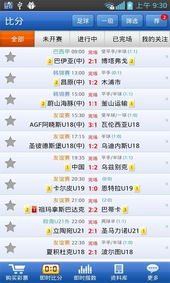
盈球大师是一款功能全面的体育赛事资讯软件,用户可以通过它随时了解自己喜欢的球队状态、最新足球比赛信息,以及实时比分结果。这款软件对于喜欢体育比赛的用户来说,是一个不可或缺的工具。
足球魔方和懂球帝则提供了更为丰富的足球相关内容。它们不仅提供即时比分查询,还有足球比赛的直播、足球界的实时新闻、技术统计等全方位的数据服务。特别是懂球帝,它拥有专业赛事数据支持,数据实时更新,用户可以看到全球联赛、杯赛的积分榜,以及详尽的球员和球队数据。
另一款值得推荐的软件是足球比分,它能够实时更新全球足球比分数据,让用户随时随地了解到各种足球比赛的实时比分情况。无论是国内还是国际的足球赛事,用户都可以通过这款软件快速获取比分信息。
这些足球即时比分软件各有特色,但共同点是都能为用户提供快速、准确、全面的足球比赛信息。用户可以根据自己的需求选择适合自己的软件,以便更好地享受足球比赛的乐趣。同时,这些软件也体现了现代科技在体育运动领域的应用和发展,为足球迷们带来了更加便捷的观赛体验。
足球海报怎么制作足球比赛海报软件,手机版的,推荐一款
如何设计足球海报??
足球海报设计:
标题
标题一定是最大的;
背景
背景最好用你们学校球队的照片;
下方
海报下方要注明每一场比赛的时间,地点.
赞助商
赞助商最好写在左右两边的角上.
周围
普及一下足球知识,在海报的周围写上些足球小常识。
足球比赛海报软件,手机版的,推荐一款?有移动版的足球海报编辑平台,在微信上搜索“决战球星”就知道了,它们是专门做足球海报的,好多好看的模板,特别是赛事海报比较多【完全自学手册ps】第七章第七章绘画7-1设置颜色前景色:决定了使用画笔和铅笔、文字等工具的颜色。背景色:决定了使用橡皮擦工具擦除图像时,被擦除区域所呈现的颜色。此次外增加画布大小时,新增画布也以背景色填充。修改前景色和背景色D恢复默认的前景和背景色X_谢磺熬昂捅尘吧拾色器器:单击前景色或背景色可以打开拾色器。可以分别按HSB/RGB/Lab/CMYK等颜色模型来指定颜色。拾色器的组成:色域/拾取的颜色;在“色域”中拖动鼠标可以改变当前拾取的颜色。新的/当前的(颜色色块);新的:当前设置的颜色。当前的;当前和上一次使用的颜色。颜色滑条:拖动颜色滑块可以查找颜色范围。颜色值:显示了当前设置的颜色值。可以在色域里拖选,也可以直接输入数字。CMYK:百分比“RGB”0-255,0-黑色,255-白色。“HSB”通过百分比来指定饱和度和亮度,在0-360角度指定色相。“Lab”溢色警告:不在显示范围内的颜色。非web安全色警告:不能当前设置的颜色不能在网上准确显示。添加到色板:单击该按钮,可以将当前设置的颜添加到“色板”面板。颜色库:单击该按钮,可以切换到“颜色库”中。如何用拾色器设置颜色:1)打开拾色器,首先在颜色滑条上单击定义颜色范围。2)然后在色域中多次单击试测颜色深浅。如何调整颜色饱和度、亮度、?【,勾选S单选钮,拖动渐变滑条即可调整饱和度。【,勾选B单选按钮,然后拖动颜色条,可进行亮度的调整。【,调整完成后,单击确定,完成了前景色的设置。3)也可以输入数值,精确定义颜色。颜色库说明:单击“颜色库”按钮,-对话框中选择一个颜色系统-然后在光普上选择颜色范围-最后在颜色列表中单击所需的颜色作为当前颜色。-单击对话框中的“拾色器”返回。4)用吸管工具拾取颜色选择四个吸管工具图像上单击,显示一个取样环,可以直接拾取作为前景色;按住鼠标按键移动,取样环中会出现两种颜色,下面是前一次拾取的颜色,上面是当前拾取的颜色按住Alt键单击=设置背景色。拖动=可以拾取窗口、菜单栏和面扳颜色5)用颜色面板调整颜色“窗口-颜色”命令打开“颜色”面板,“颜色”面板用类似于美术调色的方式来混合颜色。如果要编辑前景色,可单击前景色块,如果要编辑背景色,则单击背景色块。可输入数字,也可拖动滑块可调整颜色。还可将光标放在面板下面四色多彩曲线上,单击可采集色样。在面板菜单可选择RGB!CMYK、灰度、当前颜色。6)用色板面板设置颜色“窗口-色板”打开色板面板,“色板”中的颜色都是预先设置好的。单击一个颜色样本,即可将它设置为前景色,按住ctrl单击可设置为背景色。“色版”的面板菜单中提供了“色板库”,选择的“色板库”会替换面板中原有的颜色。单击“追加”按钮,则可在原有的颜色后面追加载入的颜色。如果要让面板恢复为默认的颜色,可执行面板菜单中的“复位色板”命令。7-2用实色渐变制作水晶按钮1)打开“渐变编辑器”-在渐变工具选项栏上,单击渐变颜色条,打开“渐变编辑器。”2)在“渐变编辑器”的预设里有系统自带或者自己编制的预设渐变。选中其一个,就会出现在下面的渐变条上。3)色标:渐变条下面的铅笔标为色标,选择;单击之,选择之,其下会点亮“颜色”的颜色块。=改色;双击色标或单击“颜色”色块,可打开拾色器,可在拾色器中选择色标颜色从而改变渐变条的颜色。移动色标和中心点凌形标:标之间可以拖移换位以改变渐变效果;还可以输入数字精确调整位置。添加新色标:下方单击可以添加新色标删除色标:选择+删除按钮,或直接拖到渐变色调之外,都可以删除该色标。4)创建渐变;选择渐变工具,从某点单点(起点)拖拽拉线,放开鼠标处(终点)两点间创建渐变。两点间位置不同,渐变外观也随之而变化。-[x]填充渐变颜色时,按住shift拖动鼠标,可创建水平、垂直、45度为增量的渐变。7-3设置杂色渐变:指定范围内随机分布颜色,在渐变编辑器中的渐变类型中选择“杂色”对话框会显示杂色渐变选项:粗糙度:用来设置渐变的粗糙度,该值越高,颜色的层次越丰富,但颜色的过渡越粗糙。颜色模型:下拉选择。限制颜色:将颜色限制在可以打印的范围内,防止颜色过于饱和。增加透明度:可以添加透明像素随机化:每单击一次,随机生成一个新的渐变颜色。设置射线渐变:1)创建新文档2)D回黑前景-选择渐变工具-角度渐变-单击“渐变色条”打开“渐变编辑器”-“渐变类型”中选择“杂色”-“粗糙度”为100%-颜色模型LAB-在画面中填充渐变。3)按下ctrl+U-打开“色相饱和度”-调整到想要的颜色-色彩射线背景完成。4)打开一个汽车文档-用移动工具拖入到文档中。7-4创建透明渐变透明渐变是指包含透明像素的渐变。
使用透明渐变表现玻璃质感:1)打开素材-新建图层12)创建选区-前景色白色-选择渐变工具,工具选项栏中选择:前景_透明渐变-在选区内填充线性渐变-ctrl+D取消选择3)新建一个图层-椭圆工具创建月牙选区-创建透明渐变-不透明度64%,进一步减淡4)再创建一个小白圆高光。【,编辑透明渐变打开“渐变编辑器”-选择一个预设渐变-选择渐变条上方的不透明色标-调整其不透明度值即可。上方单击可以添加不透狗色标,拖出可删除。7-5存储渐变在渐变编辑器中调整好一个渐变之后,输入名称,单击“新建”可将-[x]单击存储按钮,可在打开“存储”对话框里将渐变列表内所有的渐变保存为一个渐变库。7-6载入渐变库在“渐变编辑器”中,单击预设列表右上角功能键按钮,可以打开下拉菜单,包含了PS提供的预设渐变库。选择一个渐变库,会弹出一个提示对话框=可载入渐变并替换列表中原有的渐变;若单击“追加”按扭,可在原有渐变的基础上添加载入的渐变;单击“取消“按钮,则取消操作。7-7载入外部渐变库打开“渐变编辑器”右侧的“载入”对话框,可以载入来自外部的渐变库。7-8复位渐变在“渐变编辑器”中载入渐变或删除渐变后,如果想要恢复为默认的渐变,可执行下拉菜单中的“复位渐变”命令,恢复为默认的渐变。7-9重命名与删除渐变选择一个渐变,右击下拉菜单执行“删除渐变”命令即可。7-10填充和描边填充为在当前图层或选区内上色,填充时还可以为其设置不透明度和混合模式。文本图层和被隐藏的图层不能进行填充。描边指为选区描绘可见的边缘。使用工具:油漆桶和“填充”和“描边”命令。油漆桶:可以填充前景色和图案。如果创建了选区,填充的区域为所选择区域,如果没有选区,则填充与鼠标单击点颜色相近的区域,区域大小与设置容差相关,精准设置色块填充;若设置为图案,则填充图案;执行“编辑-渐隐油漆桶”命令,打开“渐隐”模式“叠加”以让背景色通过图案显示出来油漆桶工具选项栏:油漆桶:前景色/图案模式/不透明度:比如模式设置“颜色”,填充颜色时不会破坏图像中原有的阴影和细节。容差:用来定义颜色相似度范围。消除锯齿:平滑填充选区的边缘。连续性:只填充与鼠标单击点相邻的像素,取消勾选,填充所有相似的像素。所有图层:取消勾选,仅填充当前图层。-[x]用渐隐命令修改编辑结果,可修改操作结果的不透明度和混合模式案例1。1)打开素材图层,其上新建一个图层。2)建立选区,也可以打开“路径”按住ctrl+单击路径1,载入巳经画好的选区。3)执行“编辑-填充”命令,对话框的“使用”下拉列表中选择“图案”=确定,在选区内填充图案,按下ctrl+D取消选择。4)选择模式使其融合。“叠加”图案明暗就显现出来。“填充对话框”shift+F6内容:使用选项下选择“前景色和图案。内容识别填充:有选区时候,若选择“内容识别”填充,PS会用选区附近的图像填充选区,并对光影和色调等进行融和,使之与背景很好的融合。模式/不透明度:用来设置填充内容的混合模式和不透明度。保留透明区域:勾选该项后,只对图层中包含像素的区域进行填充,不会影响透明区域。Alt+Delete键可以快速填充前景色。Ctrl+Delete健快速填充背景色。案例2。定义图案定义图案命令可以将图层和选区中的图像定义为图案。案例3。定义图案制作足球海报:定义图案后,可以用“填充”命令将图案填充到整个图层区域或选区中。定义图案:打开素材-隐藏背景-矩形工具框选需要部分-执行“编辑-定义图案”命令-打开“图案名称”对话框-输入名字-单击确定安钮=将选中的部分图像创建为自定义的图案。如何填充自定义图案?执行“编辑-填充”命令,在“使用”选项下拉列表中选择“图案”,然后在“自定图案”下拉列表中选择新建的图案,“确定”即可填充。7-11画笔面板画笔面板可以设置绘画工具(画笔、铅笔、历史记录画笔)修饰工具(涂抹、加深、减淡、模糊、锐化)的笔尖种类,还可以创建自己需要的画笔。1)画笔预设面板画笔预设面板提供了各种预设画笔。大小、形状、和硬度等定义的特性。如何操作预设画笔?选择-拖动“大小”滑块调整笔尖。如果是毛刷笔尖(带有纹理效果笔尖),若按下眼睛按钮,画面会出现一个窗口,显示该画笔的具体样式笔筒按钮:打开画笔面板。纸笔按钮:打开预设管理器。2)画笔下拉面板单击工具选项栏画笔大小输入框右侧三角按钮,可以打开画笔下拉面板。除了笔尖和大小的选择,还可以调整笔尖的硬度。大小:拖动滑块或在文本框中输了数值可调整画笔的大小。硬度:用来调整笔尖的软硬。创建新的预设:可以将当前的画笔保存为一个预设画笔。3)面板菜单单击画笔下拉面板右上角的齿轮按钮,或单击“画笔预设”右上角四线按钮,可以打开完全相同的面板菜单,菜单栏如下:新建画笔预设:用来创建新的画笔预设,与画笔下拉面板中的新建按钮相同。重命名画笔:先选择画笔即可。删除画笔:选择删除。仅文本/小缩览图/大缩览图/小列表/大列表/描边缩览图:设置画笔的显示方式,文本或缩览图。预设管理器:打开“预设管理器”复位画笔:当进行了添加或删除画笔后,执行该命令恢复默认。载入画笔:载入外部画笔库可将其载入下拉面板“画笔预设”面板中存储画笔:可以将面板中的画笔保存为一个画笔裤。替换画笔:从画笔库来替换面板中的画笔画笔库:面板菜单底部是PS提供的各种预设的画笔库。选择其一,确定可以载入画笔并替换面板中原有的画笔。单击追加,即可添加。4)画笔面板执行“窗口-画笔”命令/单击工具选项栏笔筒=可以打开画笔面板。画笔面板包含了“画笔预设面板““画笔下拉面板”画笔预设:打开画笔预设面板。画笔设置:勾选画笔设置选项,面板显示该设置选项,以改变画笔的角度、圆度、以及其添加纹理、颜色等变量。锁定/未锁定:显示锁时为锁定状态,单击可以取消锁定。选中的画笔笔尖:方框显示。画笔笔尖/画笔描边预览:选中某笔尖,在下方可看见预览。画笔参数选项:用来调整画笔的参数。显示画笔样式:按下此按钮可显示毛刷笔尖样式。打开预设管理器按钮:创建新画笔按钮:单击按钮保存画笔。7-11笔尖的种类三种类型笔尖:圆形和非圆形图像样板及毛刷笔尖圆形笔尖:形状为圆形,有大小虚实之别尖角和实边;边缘硬朗。柔角和柔边;有虚边的笔触。笔尖低于100%时可得到柔角笔尖,柔角边缘是一模糊的。毛刷笔尖:摹拟现实的艺术笔触图像样本笔尖:摹拟具体实实物的外形和性状。7-12笔尖的形状如果要对预设的画笔进行一些修改,调整大小、角度、圆度、硬度、间距等笔尖形状特性,可单击“画笔”面板中的“画笔笔尖形状”选项,然后在显示的选项中进行设置。大小:设置画笔的大小。翻转X/翻轻Y:笔尖按XY翻转。角度:笔尖旋转的角度。可输可拖。
圆度:笔尖的圆扁程度。硬度:用来设置画笔硬度中心的大小,值越小越柔和。间距:两个笔迹之间的距离。不勾选Ps按光标速度调整间距。形状:大小圆度随机变化。大小抖动:用来设置画笔笔迹大小的改变,该值越高,轮廓越不规则。如果关,表示无抖动情况。“渐隐”勾选则按照指定的数量和步长,在初始直径和最小直径之间渐隐画笔笔迹,使其产生逐渐淡出的效果。角度抖动:角度有变化圆度抖动/最小圆度:翻转XY抖动:散布决定了描边中笔迹的数目和位置,使笔通沿绘制的线条扩散。使笔迹有一种随机散发的方式。散布/两轴:设置画笔笔迹的分散程度,该值越高,分散的范围越广。如果勾选“两轴”画笔笔迹将以中间为基准,向两侧分散数量:1以上重复堆积笔迹。数量抖动/控制:用来指定画笔笔逐数量如何针对各种间距间隔而变化。纹理:纹理中选择图案添加到描边中。设置纹理/反相:反独纹理的亮点和暗点。缩放:用来缩放图案。模式:选择图案与前景色的混合。深度:用来设定油彩渗入纹理中的深度。最小深度:用来指定当“控制”设置为“渐隐”等并选中“为每个笔尖设置纹理”时油彩可渗入的最小深度。只_勾选“为每个笔尖设置纹理”并打开控制选项,这个选项才可用。深度抖动:设置纹理抖动的最大百分比。7-13双重画笔:先从“画笔笔尖形状”选项设置主笔尖,然后再从“双重画笔”选择另一个笔尖模式:选择两种笔尖的混合模式。大小:用来设置笔尖的大小间距:控制双笔尖画笔笔迹之间的距离。散布:指定双笔尖画笔笔迹的分布方式。数量:指定一定间距双笔尖笔迹数量。7-14颜色设置绘制出的线条的颜色、饱和度、明度等产生变化。前景/背景抖动:指定前背景油彩变化方式。该值小结果色接近前景色,值高接近背景色。色相抖动:用来设置颜色变化范围。值小近前景色。值高,色相变化丰富。饱和度抖动:再来设置颜色的饱和度变化范围。值小近前景色,值高,色彩饱和度高。亮度抖动:用来设置亮渡变化范围纯度:用来设置颜色的纯度。该值为-100%时,笔迹颜色为黑白色,该值越高,颜色饱和度越高。7-15传递“传递”用来确定油彩在描边路线中的改变方式。透明度抖动:设置油彩不透明度变化程度流量抖动:油彩流量的变化程度。7-16画笔笔势用来调整毛刷画笔笔尖、侵蚀画笔笔尖的角度,可以旋转,可以XY翻转,还可以调整画笔压力,该值越高,绘制速度越快,线条越粗糙。7-17画笔其他选项画笔面板最下面有几个选项:“杂色”“湿边”“建立”“平滑”“保护纹理“勾选使用即可。湿边:增加油彩量建立:启用喷枪功能。7-18绘图工具毛笔工具选项栏说明:画笔下拉面板:模式:可以选择画笔笔迹颜色与下面的像素的混合模式。不透明渡:画笔透明度。流量:应用颜色的速度。喷枪:按下启用喷枪功能,PS会根据鼠标按键的单击程度确定画笔线条的填充数量。如未启用喷枪时,鼠标每单击一次便填充一次五角星,启用喷枪时,按住鼠标左键不放,便可持续填充星星。画笔工具使用技巧:按下【将画笔调小,按下】则调大,shift+【调下硬度,shift+】增加硬度。按下键盘中的数字键可调整画笔工具的不透明度。1,10%。0,100%。75,75%Shift辅助可以画直线或45度斜线7-19铅笔工具画笔工具可以绘制带有柔边效果的线条,铅笔工具只能绘制硬边线条。自动抹除:选择该项后拖动鼠标,光标落在前景色区域上,涂抹成背景仓;光标落在非前景色区域,涂抹成前景色。绘画:像素概念。绘图:矢量软件。案例1。用颜色替换工具为头发换色。1)打开头图,在颜色面板调出一个喜欢的颜色。2)选择“颜色替换工具”,选择一个柔角笔尖-按下连续取样按钮(双点管)-“限制”设为连续,“容差”设置为303)在模特头发上涂抹,替换头发颜色。注意光标中心不要碰到模特的脸部和衣服,否则会被替换。过程中按下左中括调小笔尖。颜色替换工具选项栏:模式:用来设置可以替换的颜色属性,包括“色相”“饱和度”和“明度”。取样:按下连续按钮双管;在拖动鼠标时可连续对颜色取样。按下一次按钮;只替换包含第一次单击的颜色区域中的目标颜色。按下背景色板按钮;只替换包含当前背景色的区域。限制:“不连续”可替换出现在光标下任何位置的样本颜色。“连续”只替换与光标下的颜色邻近的颜色。“查找边缘”可替换包含样本颜色的连续区域,同时保留形状边缘的锐化程度。容差:用来设置工具的容差。颜色替换工具只替换鼠标单击点颜色容差范围内的颜色,因此该值越高,包含的颜色范围越广。消除锯齿:定义光滑的边缘。7-20混合器画笔工具可以混合像素,摸拟真实的绘画技术,如混合画布上的颜色、组合画笔上的颜色以及画笔的湿度。混合器画笔有两个绘画色管(一个储槽和一个拾取器)储槽存储最终应用于画布的颜色,具有较多的油彩容量。拾取色管接收来自画布的油彩。7-21用历史画笔恢复局部颜色历史记录画笔工具可以将图像恢复到编辑过程中的某一步骤状态,或者将在部分图像恢复为原样,配合历史记录面板一同使用。1)打开素材并修饰2)在“历史记录”面板中,需要恢复的步骤前面单击,会显示历史记录画笔的源图标。3)用历史记录画笔工具涂抹,涂抹处可恢复到设定的状态。7-22用历史记录艺术画笔制作手绘效果“历史记录艺术画笔工具”和“历史记录画笔”,工作方式完全相同,只是在恢复图像的同时会进行艺术化处理,创造出独具特色的艺术效果。1)打开素材2)选择历史记录艺术画笔工具,在画笔下拉面板中选择“硬画布蜡笔”,在样式下拉列表中选择“绷紧短”,在图像上涂抹进行艺术化处理。3)曲线处理调色。源图像:“历史记录”面板中设置历史记录画笔的源图标所在的位置将作为源图M。我们打开图像时,它是初始状态会自动登录到快照,按图标也托原始的图像的快照上。历史记录艺术画笔工具选项栏:样式:绷紧短、绷等中、绷紧长、松散中等、轻涂、松散长区域:设置范围容差:限定绘画描边的区域。7-23擦除工具橡皮擦工具:橡皮擦、背景橡皮擦、魔术像皮擦,后两种主要用于抠图。功能:背景图层或锁定透明区域的图层,涂抹区域显示背景色。其他图层可擦除涂抹区域的像素。工具选项栏说明:模式:选择橡皮擦的种类。画笔,可创建柔边擦除效果。铅笔,可创建硬边擦除效果。块,擦除效果为块状。不透明度:用来设置工具的擦除强度。100%,完全擦除像素。“块”选时不能使用此选项。流量:用来控制工具的涂抹速度。抹到历史记录:勾选该选项后,在“历史记录”面板选择一个状态或快明,在擦除时,可以将图像恢复为指定状态。背景橡皮擦工具:是一种智能橡皮擦,它可以自动集画笔中心的色样,同时删除在画笔内出现的这种颜色,使擦除区域成为透明区域。抠毛发步骤:1)打开狗狗素材,选择背景橡皮,按下连续按钮双管,容差30%。2)光标在背景上单击拖动,将擦除背景色。【注意】由于色调不均匀,我们擦除时,可以多次单击取样,注意_光标中心的十字线不能碰触狗狗的毛发。3)新建一个纯色背景图层,为避免单调可以给图层添加光照效果。执行“滤镜-渲染-光照效果”命令,拖动“控制点”将光源入射方向调整到画面右上角,右上角会淡色。4)新背景色下很容易发现抠图效果不完美,残留一层淡淡的背景色。5)去除残留杂色,按下背景色板按钮,“不连续”“保护区前景色”且选择吸管工具。在狗狗的浅毛发上单击,拾取颜色作为前景色。由于我们启用了“保护前景色”功能,因此在擦除时就可以避免伤害到狗狗的毛发。6)按住Alt键在残留的背景色上单击,拾取颜色作为背景色,目的是配合“背景色板”,当我们按下了该按钮,就可以只擦除与拾取的背景色相似的颜色,这样就做到了双重保险,最大限度地减少狗狗毛发的损失,保证留有足够多的细节。7)使用背景橡皮擦工具在狗狗身体边像的毛发上涂抹,把残留的背景擦除。7-24背景橡皮擦工具选项栏:【取样:】按下“连续按钮双管”在拖动鼠标时可连续
《足球经理2012》leeds开档推荐及心得
tips:开档,Leeds虽然只会给40K的转会费,但是大家不要着急哦,带到英超后董事会会直接给15M的转会费滴~~HOHO~~同时,大家记得买球员的时候尽量多用用48个月分期付款大法,这样就能买到多一点的人~~
职员篇:
助理教练:原来的Snodin就很不错,不用换,不过这个人有个问题,就是不肯续约!合约到了就跑路,也不知道是哪里得罪他了,去年2011的时候也是,死活不肯续约,不过至少还能用一年,先用着吧~~
因为刚开始只能有7个教练,所以大家可以让助理教练钩掉不会来的人,然后按照自己的训练方式训练,比如我签了John Murtough,Bryan Klug,Mark Chamberlain等人
这里我主要推荐一个教练——Mark Hulse,利物浦的体能教练,还居然肯来,关键是他属性超级好,力量跟有氧同时训练,都是4颗星,弥补了开档时签的教练少的缺点,谁用谁知道啊~
球探:因为我不用其他工具看CA,PA,所以球探对我来说就显得异常重要,这里主要向大家推荐Steve Martin,这个人战术也很高16,评价16,评潜17,其他的我还签了一个Paul Montgomey,剩下这个随便的说~~HOHO~~
队医:主要推荐Grant Downie,这个人医疗,激励,意志力都不错的!强力推荐!~~
球员篇:
强力推荐一个前锋:Rafa Jorda,好用得不得了,谁用谁知道~~西班牙人,开档500K拿下,工资8K,合同签到2015年,大家可以看到,现在他的身价已经是4M了~而且在英超里表现得也异常抢眼——其实升入英超后,我又签了一个塞内加尔的,结果此人后来搞笑得跟我说他适应不了英格兰的生活,然后放假跑回家去了,现在还没回来呢,要去36天,难道是他妈妈喊他回家吃饭?继续Jorda,虽然速度不是特别快,但是射门精度很高,基本上有好几个射门还是前插倒地,用脚尖触了一下球,捅进去的,500K的价格换回一个赛季36颗进球,此人当选为英冠最佳射手当之无愧!推荐指数:★★★★★
(怎么不能加图片啊???我上传了,后来就是一个白框了???是网络的问题吗?)
右后卫:Andreas Hinkel 推荐指数:★★★★★
此人是免费签过来的,巨好用,上个赛季出场44次,助攻3个,平均得分:7.13,关键是不怎么受伤——玩Leeds的朋友都知道,替补阵容真是惨不忍睹,几乎没有,上次Jorda被产伤了2周,结果我平了两场,输了三场,还是0比4,神马白晃晃的菜刀都架到哥头上了——差点被炒,幸亏关键时刻,Jorda伤愈复出,直接就4:0大胜,哥的主帅位置可算保住了现在球队升级到了英超,Hinkel还是我的主力右后卫啊!~~
中后卫:免费签入Matteo Ferrari和Francisco Pavon,这两人现在在英超都是只有2星半了,不过在英冠里嘛,免费的,还是不错的,比Leeds原本的人要稍微好一点点,推荐指数:★★★
中后卫/左后卫:850K可以从Portsmouth买到Ricardo Rocha,这个人的中后卫属性比前面两个都高,而且还能踢左后卫,唯一的缺点是刚来的时候,一段时间内会表现得跟屎一样不过后来就好了鉴于Leeds左后卫上比较缺人,推荐买这个人 推荐指数:★★★★
PS:本人尝试过问董事会要更多的转会费,被拒绝了,不过可以跟董事会要求,增加转会的收入比,这样就可以把卖出球员的钱直接拿来买人了,比如我把Ramon Nunez 450K卖给了Norwich,把Alex Bruce 100K卖给了Sheff Wed,还把Luciano Becchio 150K租给了Coventry(这里只能遗憾的说,貌似每次开档,Luciano Becchio这个人一直受伤,就一直没用过,不知道好不好用,第二个赛季1,4M卖掉了卖到这个价钱我已经很满意了~)
战术篇:
这里很遗憾的告诉,我喜欢自己研究战术,所以这里我对别的玩家的很多经典战术不太熟悉,也说不上什么来,我本人在英冠是打442平行中场的阵型的,这个赛季在英超我打4-1-2-3的战术的,配合4-1-4-1的辅助战术,这样可以在领先的情况,众志成城,死命防守效果看起来还不错,如果有朋友有兴趣愿意探讨的,欢迎大家各抒己见,这里我就重点讲一个角球战术,因为在英冠,我的球队是以一个赛季19个角球进球列在角球榜第一的。
角球,开到小禁区,头球最好的人,干扰守门员,第二好跟第三好的,争抢后点跟前点(个人感觉后点进球的比前点的多,所以建议头球第二好的争抢后点),然后第四好跟第五好的分别是埋伏在远门柱跟在近门柱,剩下的一个传球好一点,头球弱的(一般是MCL或者MCR),埋伏在大禁区外,这样可以抢到第二落点,然后头球最差的跟一个边后卫留在后场防守。
至于角球的防守:我就不出来丢人了其实我很认真的设置过,结果又一场比赛,被一个球队进了三个角球,要不是Jorda92分钟的绝杀,我4-3侥幸取得胜利,从那以后,我就把角球的防守取消掉了,就按电脑默认的了
今日足球比赛结果推荐最新和今日足球扫盘推荐的内容到这里为止,感谢您的阅读与支持!